
Czy krótki czas uruchamiania i szybsze ładowanie aplikacji to wystarczający powód, by zmienić magazyn w swoim komputerze?
Modernizacja do dysk ssd znacząco poprawia wydajność. Wiele osób myśli, że instalacja jest skomplikowana, a tymczasem większość prac to prosty krok do wykonania w domu.
W poradniku pokażemy montaż 2,5” z podłączeniem SATA oraz alternatywę w postaci M.2 NVMe. Opiszemy też podstawowe środki ESD, klonowanie systemu i inicjalizację urządzenia w Windows.
Przewodnik porządkuje terminy i przygotuje Cię do bezpiecznej migracji danych. Po zakończeniu może być potrzebne formatowanie, aby nowy element był widoczny w „Ten komputer”.
Kluczowe wnioski
- Wybierz 2,5” SATA lub M.2 NVMe zgodnie z kompatybilnością płyty głównej.
- Instalacja jest prosta, ale wymaga odłączenia zasilania i ochrony ESD.
- Klonowanie systemu ułatwia przeniesienie ustawień i aplikacji.
- Po montażu inicjalizuj i sformatuj nowe urządzenie w Windows.
- Małe narzędzia (śrubokręt) wystarczą do większości komputerów.
Co przygotować przed instalacją dysku SSD w komputerze lub laptopie
Przed fizyczną wymianą pamięci warto uporządkować stanowisko i zebrać potrzebne narzędzia. Krótkie przygotowanie ograniczy ryzyko i przyspieszy pracę.
Upewnij się, że masz nowy dysk ssd o odpowiedniej pojemności, śrubokręt oraz ewentualny adapter 2,5”→3,5”. Sprawdź też, czy w zasilaczu jest wolna wtyczka SATA i czy płyta główna ma dostępne porty.
- Bezpieczeństwo: wyłącz komputer i odłącz kabel zasilający; w laptopie wyjmij baterię, jeśli to możliwe.
- Rozładuj resztkową energię, przytrzymując przycisk Power przez ~5 sekund.
- Minimalizacja ESD: usuń materiały syntetyczne i dotknij niepomalowanej metalowej części obudowy przed kontaktem z nośnikiem.
- Kopie zapasowe: zrób backup ważnych plików na zewnętrzny nośnik lub do chmury.
- Sprawdź instrukcję komputera, by potwierdzić kompatybilność slotów i ewentualne ograniczenia współdzielenia linii.
| Element | Dlaczego ważne | Prosta wskazówka |
|---|---|---|
| Nowy dysk ssd | Wybór pojemności wpływa na miejsce na pliki i system | Dobierz pojemność według celu: system vs magazyn |
| Narzędzia | Śrubokręt i ewentualny adapter ułatwiają montaż | Miej pod ręką zapasowe śruby |
| Backup danych | Chroni przed utratą plików podczas migracji | Skopiuj ważne foldery na zewnętrzny dysk lub chmurę |
| Kontrola ESD | Zapobiega uszkodzeniu nośnika przez ładunki elektrostatyczne | Dotknij obudowy komputera przed pracą |
Jak zamontować dysk SSD SATA 2,5” w komputerze stacjonarnym krok po kroku
Wyłączenie zasilania i otwarcie obudowy to pierwszy krok. Odłącz kabel zasilający i dotknij niepomalowanej metalowej części, by rozładować ładunek elektrostatyczny.
Następnie znajdź wnękę na nośnik 2,5”. Czasem potrzebny jest adapter 2,5”→3,5” — użyj go, jeśli miejsce jest większe.
- Wsadź nośnik delikatnie w zatokę i przykręć go, by uniknąć luzów.
- Podłącz kabel SATA od urządzenia do złącza na płycie głównej.
- Dołącz przewód zasilania SATA z zasilacza do portu zasilania nośnika.
- Wybierz pierwszy wolny port SATA na płycie; dla systemowego najlepiej port o najwyższym priorytecie w BIOS/UEFI.
Po złożeniu obudowy uruchom komputer i sprawdź, czy nośnik jest widoczny w BIOS/UEFI. Jeśli tak, można przejść do klonowania systemu lub inicjalizacji w Windows.
| Krok | Co zrobić | Dlaczego | Wskazówka |
|---|---|---|---|
| Wyłączenie | Odłączyć zasilanie i rozładować ESD | Bezpieczeństwo sprzętu | Dotknij obudowy przed dotknięciem komponentów |
| Montaż fizyczny | Wsunąć i przykręcić nośnik | Brak luzów i stabilność | Użyj adaptera, jeśli potrzebny |
| Podłączenie kabli | SATA do płyty głównej + zasilanie | Transmisja danych i zasilanie | Wybierz pierwszy wolny port SATA |
| Weryfikacja | Sprawdzić w BIOS/UEFI | Pewność rozpoznania nośnika | Nie zamykaj obudowy przed weryfikacją |
Montaż SSD M.2 (NVMe/PCIe) jako alternatywa dla SATA
Gniazdo M.2 na płycie głównej to szybka alternatywa dla tradycyjnego połączenia SATA. Slot zwykle jest opisany jako „M.2” i znajduje się blisko RAM lub gniazd PCIe.
Różnica między formatem a interfejsem jest ważna: ssd m.2 to rozmiar i kształt, a NVMe/PCIe to protokół i ścieżka danych. Przy wyborze sprawdź, co obsługuje płyta główna.
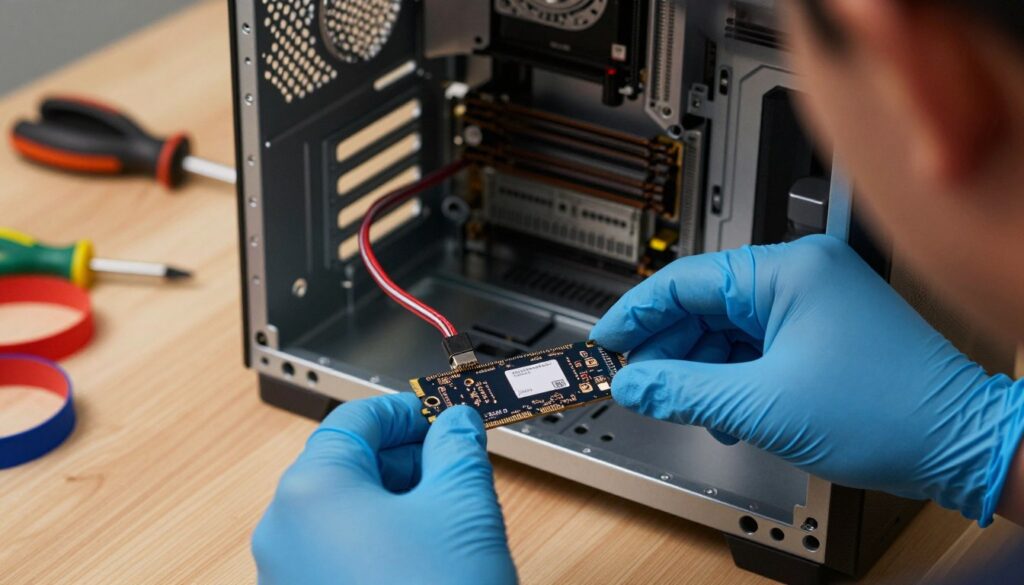
Gniazdo ma otwory montażowe dla długości 2230, 2242, 2260 i 2280 (2280 jest najpopularniejszy). Odkręć śrubkę, wsadź nośnik pod kątem, dociśnij i przykręć bez użycia nadmiernej siły.
- Wyłącz komputer i odłącz zasilanie przed pracą.
- Zlokalizuj slot M.2 i usuń osłonę lub radiator, jeśli jest.
- Włóż ssd m.2 pod kątem do złącza, dociśnij i przykręć do dystansu.
- Załóż radiator z powrotem, jeżeli płyta go posiada.
Uwaga o kablach: nośnik M.2 nie potrzebuje przewodów SATA ani dodatkowego zasilania. To upraszcza instalację i porządkuje wnętrze obudowy.
| Aspekt | Co sprawdzić | Wskazówka |
|---|---|---|
| Kompatybilność | Typ interfejsu (NVMe/PCIe lub SATA) | Sprawdź specyfikację płyty głównej |
| Rozmiar | 2230/2242/2260/2280 | 2280 najczęściej spotykany w komputerach |
| Chłodzenie | Radiator lub osłona M.2 | Zdejmij i przykręć po montażu nośnika |
Konfiguracja nowego dysku w Windows: inicjalizacja, partycje i formatowanie
Nowy element może być widoczny w BIOS/UEFI, lecz nie pojawiać się w Eksploratorze plików. To zwykle oznacza brak partycji i formatu.
Aby to naprawić, otwórz Start → Zarządzanie komputerem → Magazyn → Zarządzaj dyskami. Znajdź dysk po pojemności i statusie „Nieprzydzielone”.
Na znalezionym nośniku kliknij prawym przyciskiem myszy → Nowy wolumin prosty. W kreatorze wybierz rozmiar (zwykle cały dysk), przypisz literę i nadaj etykietę.
Wybierz system plików: NTFS dla Windows lub exFAT, gdy planujesz współdzielenie danych z innymi systemami. Szybkie formatowanie przyspiesza proces, ale pełne sprawdza powierzchnię.
- Sprawdź, czy to rzeczywiście nowy dysk po rozmiarze, by nie skasować danych z innego nośnika.
- Ustal literę i etykietę, by łatwo rozpoznać partycję w komputerze.
- Po zakończeniu kreatora dysk pojawi się w Eksploratorze.
| Etap | Co wybrać | Dlaczego |
|---|---|---|
| Inicjalizacja | MBR lub GPT | GPT dla nowoczesnych systemów i dysków >2 TB |
| Tworzenie partycji | Nowy wolumin prosty | Domyślny sposób przydziału miejsca i litery |
| Formatowanie | NTFS / exFAT | NTFS dla Windows; exFAT dla kompatybilności między systemami |
Gdy celem jest instalacja systemu na nowym nośniku, następny krok to klonowanie partycji lub czysta instalacja. Szczegóły migracji opiszemy w kolejnej części.
Bezpieczna migracja systemu na nowy dysk SSD bez utraty danych
Bezpieczne przeniesienie systemu minimalizuje ryzyko utraty plików. Najpierw zdecyduj, czy chcesz klonować istniejący system, czy wykonać czystą instalację. Klonowanie przenosi ustawienia i aplikacje. Czyszczenie daje świeższy system.
Przygotuj się: sprawdź, czy nowy dysk ma wystarczającą pojemność i wykonaj kopię zapasową ważnych danych. Zamknij wszystkie aplikacje przed startem procesu.
- Zainstaluj i aktywuj Acronis True Image OEM (wymaga konta).
- Uruchom program i wybierz Clone Disk, następnie tryb Automatic.
- Wskaż dysk źródłowy i docelowy i sprawdź podsumowanie Before/After.
- Potwierdź Proceed. Aplikacja poprosi o restart — klonowanie wykona się w trybie pre‑boot.
Po zakończeniu proces często wyłącza komputer. Możesz wtedy wymontować stary nośnik lub zostawić go jako dodatkowy.
Uwaga: nie myl dysku źródłowego z docelowym — klonowanie nadpisuje dane. Jeśli system nie startuje z nowego dysku, ustaw kolejność bootowania w BIOS/UEFI.
| Cel | Gdy wybrać | Wskazówka |
|---|---|---|
| Klonowanie | Przeniesienie systemu i ustawień bez reinstalacji | Użyj trybu Automatic w Acronis; sprawdź Before/After |
| Czysta instalacja | Chcesz świeży system bez zbędnych plików | Wykonaj backup i przygotuj nośnik instalacyjny |
| Minimalizacja ryzyka | Przy każdej migracji | Upewnij się co do pojemności i wykonaj backup |
Najczęstsze problemy po montażu SSD i szybkie sposoby naprawy
Po instalacji często pojawiają się drobne problemy, które da się szybko rozwiązać.
Scenariusz 1: nośnik 2,5” nie mieści się w zatoce. Rozwiązanie: użyj adaptera 2,5”→3,5” lub dedykowanego mocowania w obudowie.
Scenariusz 2: brak wolnej wtyczki zasilania SATA. Opcje: rozdzielacz SATA lub przejściówka Molex→SATA. Stawiaj na solidne, certyfikowane adaptery.
Scenariusz 3: brak wolnych portów na płycie głównej. W takim przypadku dobrym krokiem jest kontroler SATA na PCIe — szczególnie przy starszych płytach lub przy wielu nośnikach.
Scenariusz 4: dysk widoczny w BIOS/UEFI, ale nie w Windows — otwórz Zarządzanie dyskami i przeprowadź inicjalizację, utwórz wolumin i sformatuj.
Scenariusz 5: nośnik M.2 niewidoczny — sprawdź, czy jest prawidłowo dociśnięty i przykręcony. Upewnij się, że slot M.2 nie jest wyłączony w ustawieniach płyty.
Scenariusz 6: po migracji komputer nadal bootuje ze starego nośnika — zmień kolejność startu w BIOS/UEFI lub odłącz stary nośnik na próbę.
- Szybkie kroki diagnostyczne: sprawdź kable i złącza, zmień port SATA, zaktualizuj ustawienia bootowania, ponownie sprawdź w narzędziach systemowych.
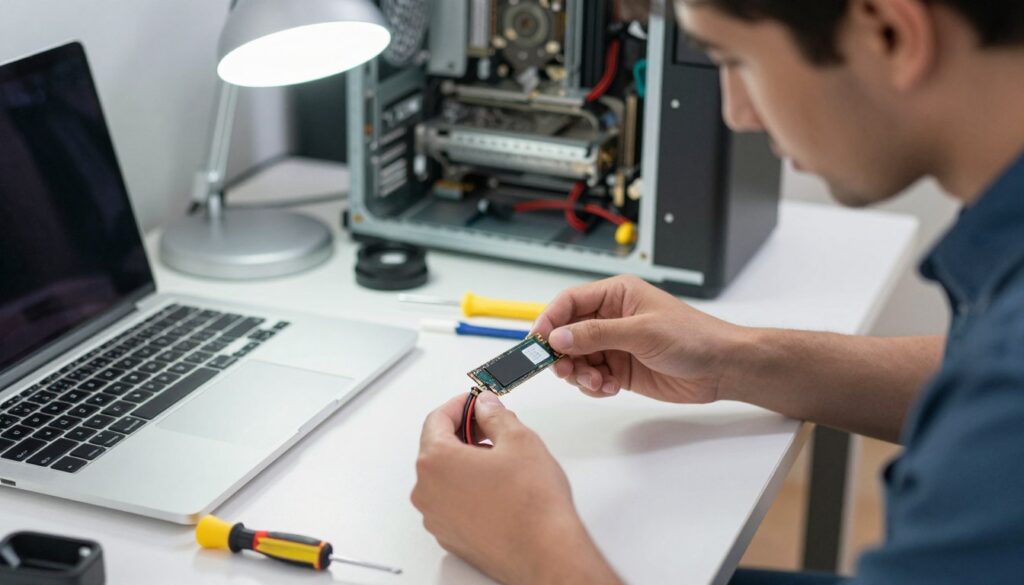
Po udanym montażu: optymalizacja, monitorowanie kondycji i porządkowanie starego dysku
Po udanym montażu zadbaj o optymalizację i porządkowanie przestrzeni.
Sprawdź, czy system startuje z nowego dysku i zweryfikuj to w ustawieniach bootowania oraz w menedżerze zadań.
Zainstaluj narzędzie producenta, np. Kingston SSD Manager, by monitorować kondycję, pojemność i ewentualne aktualizacje firmware.
Przeznacz rolę dla nowego dysku: system i aplikacje, a stary nośnik — jako magazyn danych po sformatowaniu.
Utrzymuj wolne miejsce na nośniku, porządkuj biblioteki i ułóż okablowanie przy płycie głównej dla lepszej cyrkulacji powietrza.
Na koniec zamknij obudowę, obserwuj temperatury i wykonaj kopię zapasową ważnych danych.

Remonty i budowa to temat, w którym łatwo się pogubić, więc lubię wszystko planować i upraszczać. Cenię rozwiązania trwałe, praktyczne i rozsądne kosztowo — bez przepłacania i bez „kombinacji”. Lubię pracować etapami, bo dobra kolejność to połowa sukcesu. Jeśli da się coś zrobić prościej i lepiej, zawsze wybieram tę drogę.